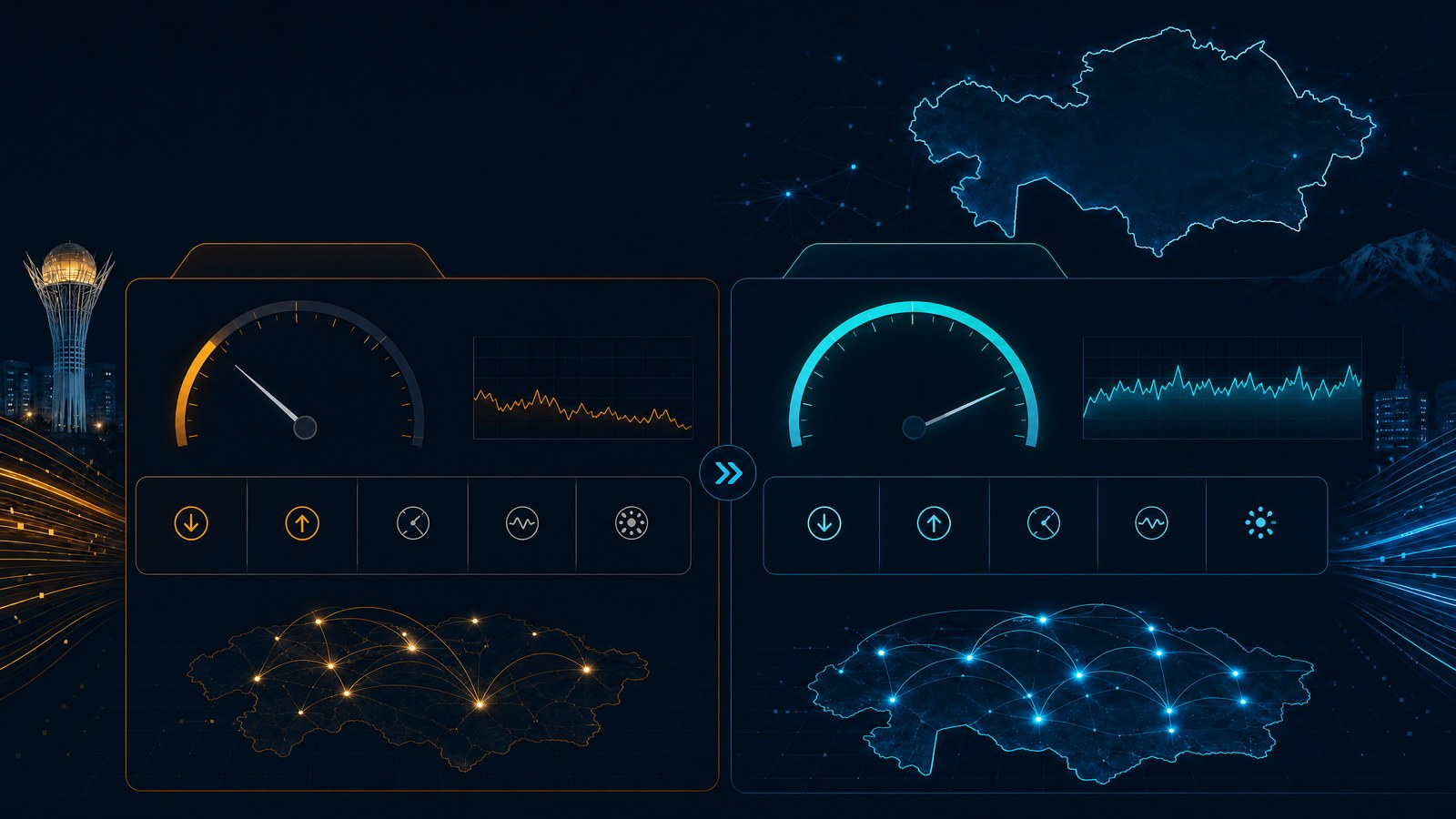
Проверка скорости VPN нужна не для поиска одной красивой цифры, а для честного сравнения одинаковых условий. Подключение к VPN добавляет ещё один участок маршрута между устройством и нужным сервером, поэтому результат может измениться. Чтобы понять, насколько это важно именно для вашей задачи, сравните исходное соединение и VPN по нескольким метрикам: download, upload, ping, jitter и packet loss.
Актуальность: материал проверен 26 августа 2026 года. Редакция TOP VPN KZ не обещает конкретную скорость, задержку или стабильность: цифры зависят от устройства, сети, сервера, протокола, нагрузки и времени измерения.
Что именно измеряет тест скорости VPN
Тест скорости показывает характеристики конкретного соединения между устройством и тестовым сервером. Показатель download отражает скорость получения данных, а upload — скорость отправки. Они обычно указываются в мегабитах в секунду, Mbps.
Ping или latency — время отклика, обычно измеряемое в миллисекундах. В большинстве пользовательских тестов речь идёт о времени прохождения запроса до узла и обратно. Чем меньше значение, тем быстрее соединение реагирует на короткие запросы, но одной низкой задержки недостаточно для оценки всего подключения.
Jitter — изменение задержки между последовательными измерениями. В технической документации также используется выражение «вариация задержки». Небольшой разброс обычно означает более предсказуемое соединение, а высокий разброс может быть заметен в играх, видеозвонках и потоковом видео.
Packet loss — доля пакетов, которые не были получены или пришли неполными по отношению к отправленным. Даже небольшая потеря пакетов способна ухудшить работу приложений реального времени. На результат влияют Wi‑Fi, мобильный сигнал, перегрузка, качество линии, выбранный сервер и другие участки пути.
| Метрика | Единица | Что показывает | Где особенно важна |
|---|---|---|---|
| Download | Mbps | Скорость получения данных | Видео, загрузки, обновления |
| Upload | Mbps | Скорость отправки данных | Видеосвязь, резервные копии, отправка файлов |
| Ping | мс | Время реакции соединения | Игры, звонки, интерактивные сайты |
| Jitter | мс | Разброс задержки во времени | Игры, видеосвязь, потоковые приложения |
| Packet loss | % | Доля потерянных пакетов | Приложения реального времени и стабильные сессии |
Почему VPN может изменить скорость
VPN не превращает подключение в отдельную линию с фиксированными параметрами. После активации меняется маршрут: устройство устанавливает защищённое соединение с VPN‑сервером, а затем сетевые запросы идут через этот узел. Дополнительные операции и расстояние до сервера могут повлиять на throughput и задержку.
На результат также влияют протокол и его реализация в приложении, загрузка VPN‑сервера, тип транспорта, шифрование, MTU, работа домашнего роутера и текущая нагрузка в сети оператора. Если измерение выполняется по Wi‑Fi, добавляются расстояние до точки доступа, помехи и активность других устройств. При мобильном подключении значение может меняться из‑за уровня сигнала и смены соты.
Нельзя делать универсальный вывод «VPN всегда замедляет интернет» или «этот сервис всегда быстрее». Корректнее сравнить исходное соединение и VPN в одной сети, с одним устройством, одним тестовым сервером и одинаковой методикой.
Как подготовить сравнение до и после VPN
Перед первым замером зафиксируйте условия. Запишите дату и время, устройство, оператора или тип домашнего подключения, вариант Wi‑Fi или Ethernet, используемый браузер и приложение тестирования. Если в доме или офисе есть активные загрузки, видеопотоки или резервное копирование, остановите их для обеих серий измерений.
- Выберите одно устройство и оставьте его в том же месте. Для сравнения по Wi‑Fi не переходите между комнатами.
- Закройте приложения, которые активно используют сеть, но не меняйте настройки устройства между сериями.
- Выберите один тестовый сервис и по возможности один и тот же сервер. Разные серверы могут давать несопоставимые результаты.
- Проверьте исходное соединение без активного VPN и сохраните download, upload, ping, jitter и packet loss.
- Подключите VPN к конкретному серверу, зафиксируйте выбранный протокол и дождитесь устойчивого состояния соединения.
- Повторите тот же тест в тех же условиях, а затем сравните не только скорость, но и задержку, разброс и потери.
Если приложение VPN само выбирает сервер автоматически, запишите название или локацию, показанную в интерфейсе. При повторной серии используйте тот же узел, если приложение позволяет его выбрать. В каталоге VPN‑сервисов для пользователей из Казахстана можно отдельно проверить заявленные функции, поддерживаемые платформы и условия тарифа, но фактический результат всё равно нужно измерять на своём подключении.
Сколько замеров нужно сделать
Один замер годится только как быстрый ориентир. Для более устойчивого сравнения сделайте минимум три повтора без VPN и минимум три повтора с VPN. Между повторами выдерживайте одинаковую короткую паузу и не меняйте сервер, приложение или положение устройства.
Для итоговой таблицы удобно использовать медиану каждой метрики. Медиана меньше зависит от одного необычно высокого или низкого значения, чем среднее арифметическое. Разброс тоже стоит сохранить: если три результата сильно отличаются, проблема может быть в нестабильности сети, а не в самом VPN.
| Серия | Условия | Записываем |
|---|---|---|
| Исходная | Один оператор, устройство и тестовый сервер | 3+ набора download, upload, ping, jitter, packet loss |
| VPN | Те же условия, выбранный сервер и протокол зафиксированы | 3+ набора тех же пяти метрик |
| Повторная | Другое время или отдельная сеть | Отдельная серия, не смешивать с первой |
Как читать результаты до и после подключения
Сравнивайте относительное изменение и абсолютные значения. Например, падение download может быть заметным для большой загрузки, но почти не повлиять на чтение страниц. Рост ping на несколько миллисекунд может быть незаметен в браузере, но важен для динамичной игры. Поэтому правильный вывод зависит от сценария, а не от одной универсальной границы.
Если download и upload изменились мало, но ping и jitter выросли, соединение сохранило пропускную способность, однако стало менее отзывчивым или предсказуемым. Если скорость сильно колеблется от повтора к повтору, проверьте Wi‑Fi, мобильный сигнал, фоновые процессы и загрузку выбранного сервера. Если packet loss появился только после подключения, сравните другой сервер и другой протокол, не меняя остальные условия.
Для игр полезно уделить больше внимания ping, jitter и packet loss. В статье о VPN для игр собраны связанные критерии, а для общего контроля IP, DNS и WebRTC доступен инструмент «Проверка VPN». Эти проверки дополняют тест скорости, но не заменяют его.
Как выбрать тестовый сервер
Сервер теста должен быть одинаковым для сравниваемых серий. Если тестовый сервис каждый раз выбирает ближайший узел заново, результаты могут отражать разницу между серверами, а не влияние VPN. Зафиксируйте отображаемую локацию и по возможности повторите измерение вручную с тем же узлом.
Для проверки пользовательского сценария можно добавить отдельную серию до конкретного сервиса или платформы, но не смешивайте её с базовой серией. Путь до тестовой инфраструктуры, CDN, игрового узла и видеосервиса может отличаться. Поэтому скорость до одного тестового сервера не является гарантией такого же результата до любого сайта.
Частые ошибки при тестировании VPN
- Сравнение разных серверов. Более близкий или менее загруженный сервер сам по себе может изменить результат.
- Смена Wi‑Fi на мобильную сеть. В такой серии одновременно меняются оператор, радиоканал и маршрут.
- Один лучший результат. Единичная цифра не показывает обычное поведение подключения.
- Тестирование во время загрузок. Фоновые процессы влияют на обе метрики скорости и на latency under load.
- Сравнение разных приложений. Разные тесты используют собственные серверы и методики, поэтому их цифры нельзя напрямую складывать.
- Вывод по одной метрике. Высокий download не компенсирует существенный packet loss или нестабильный jitter в интерактивной задаче.
Как оформить результаты в таблице
Сделайте простую таблицу с датой, временем, серией, сервером, протоколом и медианами. Рядом добавьте диапазон от минимального до максимального значения. Такой формат показывает не только изменение, но и повторяемость результата.
| Показатель | Без VPN, медиана | С VPN, медиана | Изменение |
|---|---|---|---|
| Download, Mbps | Заполнить по тесту | Заполнить по тесту | Абсолютная и процентная разница |
| Upload, Mbps | Заполнить по тесту | Заполнить по тесту | Абсолютная и процентная разница |
| Ping, мс | Заполнить по тесту | Заполнить по тесту | Разница в миллисекундах |
| Jitter, мс | Заполнить по тесту | Заполнить по тесту | Разница и диапазон повторов |
| Packet loss, % | Заполнить по тесту | Заполнить по тесту | Разница в процентных пунктах |
Не подставляйте в такую таблицу чужие замеры и не называйте её рейтингом VPN. Корректная формулировка — «результат измерения на конкретном устройстве, подключении, сервере и времени». Для дополнительной диагностики можно использовать проверку VPN по IP, DNS и WebRTC и повторить тест в другое время как отдельную серию.
Частые вопросы
Почему VPN может снизить скорость интернета?
VPN добавляет защищённый участок маршрута до VPN‑сервера. На результат могут влиять расстояние, загрузка сервера, протокол, шифрование, оператор, Wi‑Fi, роутер и текущая нагрузка. Снижение не является обязательным или одинаковым для всех подключений, поэтому его нужно проверять измерением.
Как сравнить скорость до и после подключения VPN?
Используйте одно устройство, одну сеть, один тестовый сервис и один тестовый сервер. Сначала сделайте серию без VPN, затем подключите VPN, зафиксируйте сервер и протокол и повторите те же измерения. Сравнивайте download, upload, ping, jitter и packet loss.
Что означают ping, jitter и packet loss?
Ping или latency показывает время реакции соединения в миллисекундах. Jitter показывает изменчивость задержки между последовательными измерениями. Packet loss — долю пакетов, которые не были получены или пришли неполными. Для интерактивных приложений все три показателя важны вместе.
Сколько замеров нужно сделать для достоверного сравнения?
Для практического сравнения сделайте минимум три повтора в исходном состоянии и минимум три после подключения VPN. Лучше сохранить все значения, а итог строить по медиане и диапазону. Если результаты сильно расходятся, проведите отдельную серию в другое время и укажите это в выводе.
Может ли выбор VPN‑сервера повлиять на результат?
Да. Расстояние до узла, его нагрузка, сетевой маршрут и точка выхода влияют на throughput, ping, jitter и packet loss. Поэтому при сравнении фиксируйте сервер. Если меняете сервер, оформляйте это как новую серию, а не как продолжение прежнего теста.
Почему тест скорости показывает разные цифры без изменения настроек?
Сеть меняется во времени: может отличаться нагрузка оператора, Wi‑Fi, мобильный сигнал, маршрут или состояние тестового сервера. Поэтому единичный результат не описывает всё подключение. Делайте несколько повторов в близкое время и сохраняйте диапазон значений.
Как проверить скорость VPN на телефоне?
Оставьте телефон в одном месте, зафиксируйте Wi‑Fi или мобильную сеть, остановите фоновые загрузки и выполните несколько замеров без VPN. Затем подключите VPN к выбранному серверу и повторите те же действия. Для Android и iPhone дополнительно проверьте восстановление соединения после смены сети.
Что важнее для игр: скорость или ping?
Обычно для интерактивной игры важны ping, jitter и packet loss, а не только download. Высокая пропускная способность не компенсирует задержку и потерю пакетов. Оценивать нужно конкретную игру, сервер и время подключения, потому что требования и маршрут отличаются.
Можно ли сравнивать результаты Speedtest и Cloudflare Speed Test напрямую?
Не следует считать их одной и той же методикой: сервисы используют разные тестовые инфраструктуры, размеры данных, потоки и способы расчёта. Выберите один инструмент для основной серии, а второй используйте как отдельную дополнительную проверку.
Читайте также
Итог
Честное сравнение VPN строится на одинаковых условиях и нескольких повторных замерах. Зафиксируйте устройство, сеть, тестовый сервер, протокол и время, отдельно измерьте исходное подключение и VPN, а затем сопоставьте медианы download, upload, ping, jitter и packet loss. Результат относится только к конкретной серии измерений и не гарантирует такого же поведения на другом устройстве, сервере или в другое время.
Для следующего шага откройте каталог VPN‑сервисов, выберите подходящий сервис и проверьте его на собственной сети по этой методике. Не переносите чужие цифры на своё подключение без повторного теста.
Редакционная пометка: методики тестирования, серверы, приложения, тарифы и сетевые условия могут меняться. Перед сравнением перепроверьте актуальные настройки выбранного VPN‑клиента и сохраните параметры каждого замера.
Читайте также