VPN для PlayStation и Xbox из Казахстана — это не приложение, которое обычно устанавливают прямо на консоль, а сетевой сценарий через совместимый роутер, компьютер или раздачу подключения. Такой вариант позволяет проверить другой маршрут соединения, но не гарантирует меньший ping, открытие конкретной игры или изменение параметров аккаунта.
Актуальность: материал проверен 4 сентября 2026 года. Редакция TOP VPN KZ не обещает одинаковую работу VPN на каждой модели консоли, роутера, у каждого оператора и в каждой игре. Доступность функций зависит от прошивки, модели устройства, VPN-профиля, тарифа, типа подключения и правил конкретной платформы.
Короткий ответ: как подключить VPN к PlayStation или Xbox
Сначала выберите сетевой узел, через который будет проходить трафик консоли. На практике используются три сценария:
| Сценарий | Что потребуется | Когда подходит |
|---|---|---|
| VPN‑клиент на роутере | Роутер с поддержкой нужного протокола и конфигурационный профиль VPN | Для постоянного подключения одной или нескольких домашних консолей |
| Раздача через компьютер | Windows или macOS, VPN‑клиент и сетевой адаптер с поддержкой общего доступа | Для короткого теста, когда менять домашний роутер не хочется |
| Раздача через телефон | Телефон с VPN и мобильный тариф, допускающий нужный режим модема | Для диагностики в отдельной сети; стабильность нужно проверять отдельно |
Прямое подключение зависит от конкретной модели. Официальная справка PlayStation описывает настройку интернет‑соединения PS5 и PS4 через меню сетевых параметров, но не предлагает универсальный встроенный VPN‑клиент для сторонних сервисов [1]. Поэтому для консоли обычно настраивают VPN на роутере или передают подключение от другого устройства. Для Xbox перед экспериментом также нужно проверить сетевой статус и NAT в официальной сетевой диагностике консоли.
Начните с каталога VPN‑сервисов для пользователей из Казахстана, а затем сверяйте поддержку роутера, протокола, числа подключений и нужной локации на официальной странице выбранного поставщика.
Что VPN меняет в консольном подключении
При включённом VPN консоль получает другой сетевой путь до удалённой инфраструктуры. Между домашней сетью и выбранным сервером появляется дополнительный узел, поэтому меняются не только видимый IP‑адрес, но и маршрут, задержка, MTU, DNS‑обработка и иногда тип NAT. Результат может оказаться как лучше, так и хуже исходного варианта.
VPN не меняет автоматически страну аккаунта PlayStation Network или Xbox Network, игровой регион, валюту магазина, права на купленный контент и настройки отдельной игры. Эти параметры регулируются аккаунтом и платформой, а не только сетевым адресом. В статье мы рассматриваем исключительно сетевую настройку и проверку соединения.
Способ 1. VPN на роутере
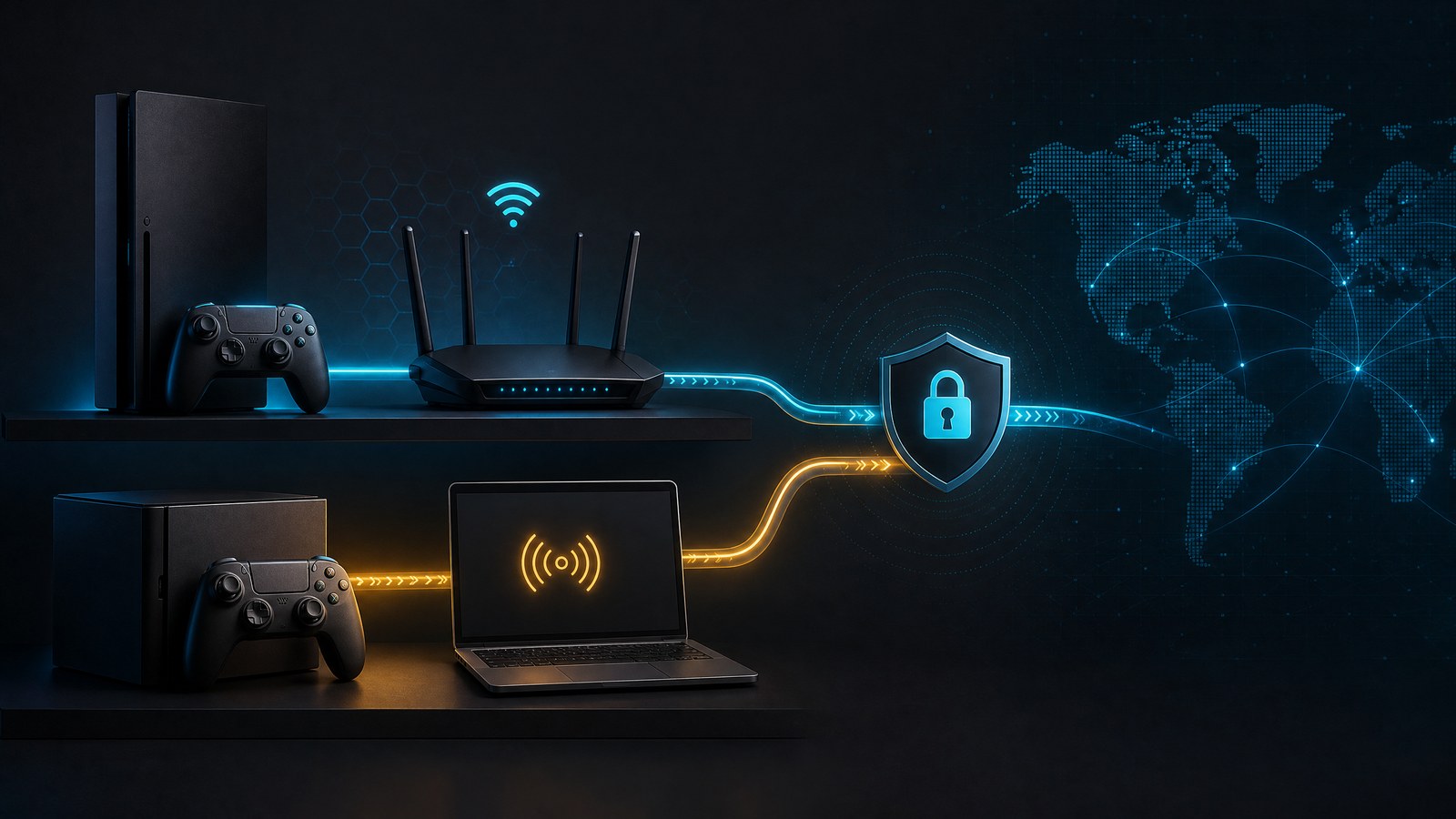
VPN‑клиент на роутере — наиболее универсальный вариант для консоли: PlayStation или Xbox подключается к обычной домашней сети, а роутер сам устанавливает туннель. Консоли при этом не требуется отдельное приложение и импорт профиля.
Что проверить в характеристиках роутера
- Поддерживается ли режим VPN Client, а не только VPN‑сервер для удалённого доступа к дому.
- Какие протоколы доступны: WireGuard, OpenVPN или другой формат, который предоставляет выбранный сервис.
- Поддерживает ли конкретная модель нужную функцию в установленной версии прошивки.
- Можно ли направить через VPN только консоль, оставив остальные устройства в исходном подключении.
- Есть ли журнал состояния, импорт конфигурации, выбор сервера и безопасное отключение профиля.
Документация GL.iNet прямо указывает, что WireGuard Client зависит от модели и версии прошивки; для других поставщиков на совместимый роутер загружается конфигурационный файл [2]. ASUS также рекомендует заранее уточнять тип VPN‑подключения у поставщика и проверять поддержку функции на странице конкретной модели, поскольку пункты интерфейса и совместимость могут различаться [3].
Пошаговая настройка на совместимом роутере
- Зафиксируйте исходное состояние. Запишите текущий тип NAT, ping до игровой инфраструктуры, скорость и стабильность в обычной сети.
- Проверьте модель и прошивку. Откройте официальную документацию производителя роутера. Не переносите инструкцию от другой модели без проверки.
- Получите профиль. На официальной странице выбранного VPN‑сервиса скачайте профиль WireGuard или OpenVPN, если такой формат предусмотрен тарифом. Не используйте случайные конфигурационные файлы из открытых источников.
- Импортируйте профиль. В панели роутера откройте VPN Client и загрузите файл либо заполните поля, которые требует производитель.
- Ограничьте область теста. Если роутер поддерживает выбор клиентов, назначьте профиль только консоли. Так проще сравнивать результат и не менять подключение остальных устройств.
- Подключитесь и проверьте статус. Убедитесь, что роутер показывает активный профиль, а консоль получила сетевое подключение.
- Проведите одинаковые замеры. Сравните исходную сеть и VPN при той же игре, игровом регионе, консоли и времени суток.
Если после включения VPN консоль перестала выходить в сеть, отключите профиль на роутере и вернитесь к исходным настройкам. Затем проверьте адрес сервера, тип протокола, срок действия профиля, DNS и правила маршрутизации. Не меняйте одновременно несколько параметров: иначе будет трудно понять причину результата.
Способ 2. Раздача VPN с компьютера
Компьютер с Windows или macOS можно использовать как промежуточный сетевой узел, если на нём уже установлен официальный VPN‑клиент и есть второй способ подключить консоль: Ethernet или Wi‑Fi. Такой сценарий удобен для краткого сравнения, но он зависит от общего доступа к интернету, драйверов адаптера и настроек операционной системы.
Схема через Ethernet
- Подключите компьютер к интернету и установите официальный VPN‑клиент.
- Подключитесь к выбранному серверу и проверьте, что VPN работает на самом компьютере.
- Соедините компьютер и консоль сетевым кабелем.
- Включите общий доступ к VPN‑подключению средствами операционной системы, если эта функция поддерживается вашей конфигурацией.
- На консоли выберите проводное подключение и выполните проверку сети.
- Сравните NAT, ping и стабильность с исходным вариантом.
Главное ограничение этого способа — компьютер должен оставаться включённым и сохранять активный VPN‑профиль. После обновления клиента или Windows параметры общего доступа могут измениться. Поэтому такую схему лучше считать тестовой и каждый раз проверять заново.
Способ 3. Раздача VPN с телефона
Телефон может передавать мобильный интернет консоли через режим модема, однако наличие VPN на телефоне не означает, что весь трафик подключённого устройства обязательно пойдёт через тот же туннель. Это зависит от операционной системы, VPN‑приложения, режима раздачи и политики мобильного оператора.
Для проверки подключите консоль к точке доступа, включите VPN на телефоне и выполните сетевой тест на консоли. Затем повторите измерение с тем же телефоном без VPN. Если адрес, маршрут или показатели не изменились, раздача, вероятно, не передаёт трафик консоли через профиль телефона. Не делайте вывод по одному тесту: мобильная сеть меняет условия из‑за уровня сигнала, загрузки базовой станции и особенностей тарифа.
Как проверить PlayStation после подключения
На PS5 или PS4 сначала запустите встроенную проверку интернет‑соединения и убедитесь, что консоль получает адрес, видит сеть и выходит в интернет. PlayStation рекомендует настраивать соединение через раздел Settings → Network → Settings → Set up Internet Connection и использовать официальную диагностику при проблемах [1].
После этого проверьте саму игру. Запишите регион, выбранный сервер или автоматический режим, время теста и показатели нескольких матчей. Если игра сообщает о проблемах входа, нестабильной сессии или изменении сетевого типа, отключите VPN и повторите проверку в исходной сети.
Как проверить Xbox после подключения
На Xbox проверьте соединение в разделе сетевых настроек консоли, отдельно зафиксируйте NAT и состояние многопользовательской сети. Затем выполните тест внутри игры: системный тест консоли не всегда отражает путь до конкретной игровой инфраструктуры.
Если NAT стал менее подходящим, появились проблемы с голосовой связью или соединение с игроками стало нестабильным, верните исходную конфигурацию. VPN не является универсальным способом улучшения NAT: дополнительный сервер может изменить сетевую модель в нежелательную сторону.
Может ли VPN изменить ping и NAT
Да, VPN может изменить маршрут и поэтому повлиять на задержку, jitter, packet loss и NAT. Но направление изменения заранее не гарантируется. На результат влияют город пользователя, оператор Казахстана, домашний роутер, выбранная локация VPN, загрузка сервера, игровой регион и настройки самой игры.
Используйте методику сравнения скорости VPN до и после подключения и отдельную диагностику ping в игре. Сначала проведите минимум три замера без VPN, затем повторите их через один выбранный профиль. Не меняйте игру, консоль, кабель, Wi‑Fi, регион и время теста одновременно.
Какие риски нужно проверить заранее
| Риск | Что может произойти | Что проверить |
|---|---|---|
| Несовместимый протокол | Профиль не импортируется или соединение не устанавливается | Формат профиля и поддержку конкретного роутера |
| Неподходящий тариф | Нет нужного числа подключений или доступа к роутерной настройке | Условия тарифа на официальной странице поставщика |
| Неудачный маршрут | Растут ping, jitter или потери пакетов | Повторные замеры без VPN и через один профиль |
| Изменение NAT | Проблемы с голосовой связью, матчмейкингом или совместной игрой | NAT до и после подключения на консоли |
| Мобильная раздача | Трафик консоли не проходит через VPN телефона | IP, маршрут и показатели на самой консоли |
| Прошивка роутера | Пункты меню и поддерживаемые функции отличаются | Официальную документацию для точной модели и версии ПО |
Актуальные цены, локации, число одновременных подключений, поддерживаемые протоколы и условия использования меняются. Поэтому перед покупкой перепроверьте их на официальной странице конкретного VPN‑сервиса. В каталоге VPN‑сервисов можно начать сравнение, но итоговое решение принимайте только после проверки текущих условий поставщика.
Читайте также
- VPN для игр: сценарии и настройки
- Как выбрать сервер VPN для игры из Казахстана
- VPN для игр из Казахстана: ping и сетевой маршрут
- VPN для игр на Windows: настройка и проверка
- Какие протоколы VPN выбрать в 2026 году
FAQ: VPN для PlayStation и Xbox
Можно ли установить VPN напрямую на PlayStation или Xbox?
Универсальной установки стороннего VPN‑клиента непосредственно на консоль обычно нет. Практические варианты — VPN‑клиент на совместимом роутере, передача подключения от компьютера или отдельная проверка через телефон. Поддержку конкретной схемы нужно сверять по документации модели и поставщика.
Как подключить VPN к PlayStation через роутер?
Проверьте, что роутер поддерживает режим VPN Client и нужный протокол, получите официальный конфигурационный профиль, импортируйте его в панель роутера и назначьте профиль консоли. После подключения проверьте интернет, NAT и показатели игры.
Как подключить VPN к Xbox?
Наиболее предсказуемый сценарий — настроить VPN‑клиент на совместимом роутере, после чего подключить Xbox к обычной домашней сети. Также можно использовать компьютер как промежуточный узел. Перед постоянной настройкой проверьте NAT и сетевой статус до и после подключения.
Можно ли раздать VPN с компьютера или телефона на игровую консоль?
Такая схема может работать, но зависит от общего доступа Windows или macOS, режима модема телефона, VPN‑приложения и условий мобильного оператора. Наличие активного VPN на промежуточном устройстве само по себе не доказывает, что трафик консоли проходит через него.
Повлияет ли VPN на ping и тип NAT?
Может повлиять, поскольку меняется сетевой маршрут и добавляется дополнительный узел. Ping и NAT могут стать лучше, хуже или остаться близкими к исходным значениям. Делайте несколько одинаковых замеров и не рассматривайте VPN как гарантию улучшения.
Какие ограничения и риски нужно проверить пользователю из Казахстана?
Проверьте модель и прошивку роутера, формат профиля, условия тарифа, число подключений, нужную локацию, работу мобильной раздачи, NAT и правила PlayStation Network, Xbox Network и конкретной игры. При проблемах вернитесь к исходной сети и обратитесь в официальную поддержку.
Итог
Для PlayStation и Xbox из Казахстана чаще всего выбирают VPN‑клиент на роутере, а компьютерную или телефонную раздачу используют как тестовый сценарий. Перед настройкой зафиксируйте исходные показатели, проверьте совместимость оборудования и профиля, а после подключения сравните NAT, ping, jitter, потери пакетов и стабильность внутри игры. Такой подход помогает принять решение по измеряемым данным, а не по обещаниям сервиса.
Редакционная пометка: материал проверен 4 сентября 2026 года. Цены, тарифы, перечень локаций, поддержка протоколов и функции оборудования могут измениться. Перед настройкой перепроверяйте условия на официальных страницах поставщика VPN и производителя роутера.
Источники
- PlayStation Support — Connectivity.
- GL.iNet Router Docs — Set Up WireGuard Client on GL.iNet Routers.
- ASUS Support — How to set up WireGuard VPN.
Читайте также