VPN на телевизоре Samsung или LG подключается не так, как на телефоне или Android TV. У Samsung используется Tizen, у LG — webOS, поэтому приложение должно быть выпущено именно для этой платформы и присутствовать в магазине конкретной модели. Если прямой установки нет, телевизор можно подключить через роутер, компьютер или совместимую функцию Smart DNS.
Актуальность: материал проверен 19 октября 2026 года. Пункты меню, список приложений и функции роутеров могут меняться после обновления прошивки, а доступность приложения зависит от модели и региона телевизора.
Перед выбором способа полезно посмотреть каталог VPN для пользователей из Казахстана. В нём важно отфильтровать сервисы по устройствам и сверить не только наличие приложения, но и поддержку нужного способа подключения. Само слово «VPN» в описании сервиса ещё не означает, что он умеет работать на Tizen или webOS.
Можно ли установить VPN прямо на Samsung или LG
Иногда да, но универсального ответа для всех телевизоров нет. На Samsung приложение ищется в Smart Hub или Apps, а на LG — в Apps или Content Store. Если нужная программа не отображается, это может означать отсутствие поддержки конкретной модели, региональное ограничение магазина, неподходящую версию программного обеспечения или отсутствие приложения для Tizen/webOS.
Пытаться переносить APK-инструкции от Android TV на Samsung или LG не стоит. Tizen и webOS используют собственные форматы приложений, поэтому файл для другой платформы не превращает телевизор в Android-устройство. Для начала проверьте модель, год выпуска, версию системы и регион аккаунта. Только после этого выбирайте способ подключения.
Короткий ответ: если официальное приложение VPN есть в магазине телевизора и поддерживает вашу модель, начинайте с прямой установки. Если приложения нет, практичнее проверить совместимый VPN-клиент на роутере. Раздача с Windows или Mac подходит для временного сценария, а Smart DNS имеет другой принцип работы и поддерживается только отдельными сервисами.
Четыре способа подключить VPN к Smart TV
| Способ | Что требуется | Кому подходит | Главное ограничение |
|---|---|---|---|
| Приложение на телевизоре | Официальная программа для Tizen или webOS | Тем, кто хочет управлять подключением с пульта | Приложение может отсутствовать для модели или региона |
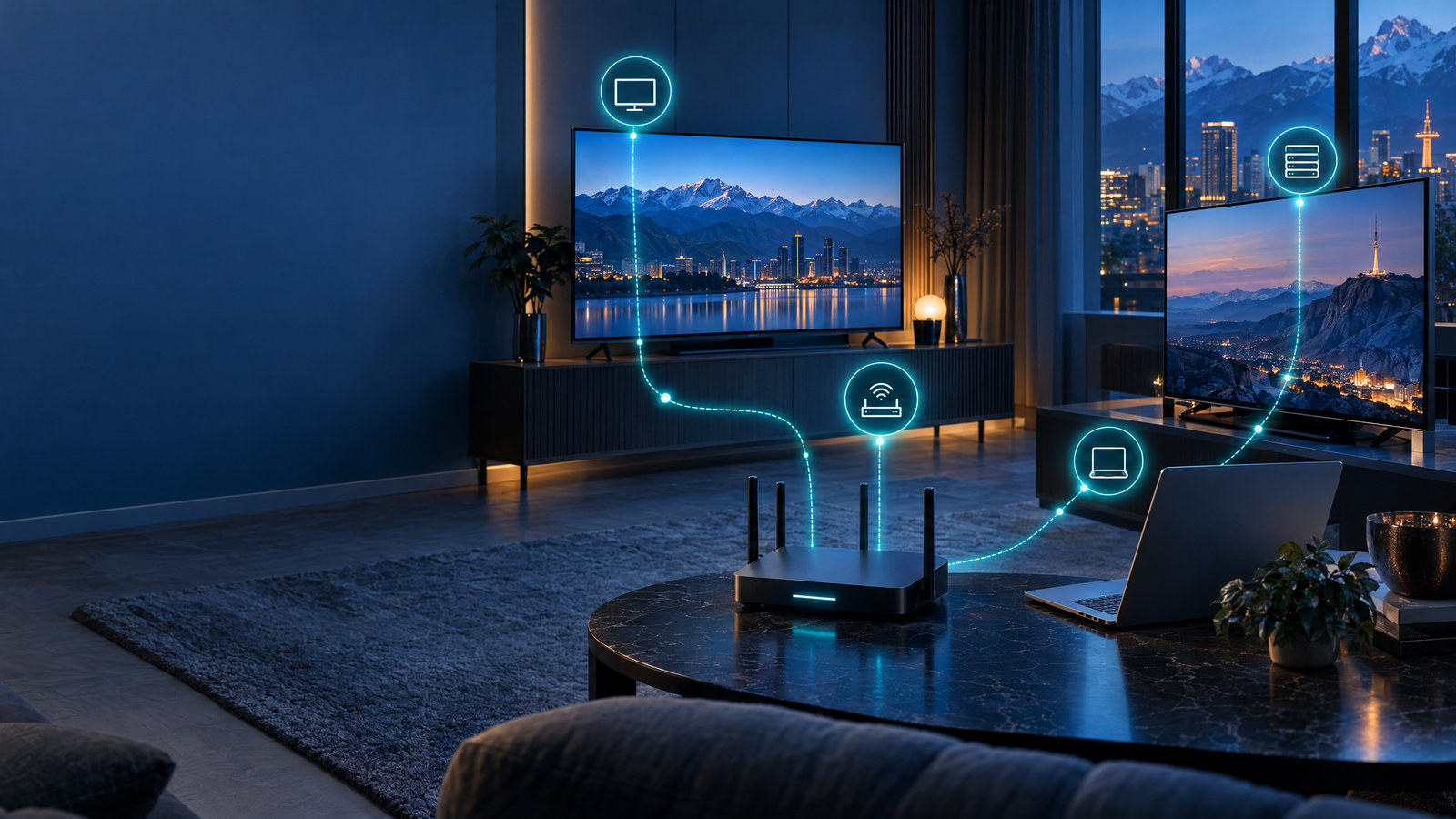
| VPN-клиент на роутере | Совместимая прошивка, профиль и данные сервиса | Для постоянного подключения выбранного телевизора | Функция есть не у каждого роутера, а настройка влияет на выбранные устройства |
| Раздача с Windows или Mac | Компьютер, вторая сетевая карта или Wi-Fi и корректная маршрутизация | Для проверки сценария без покупки нового роутера | VPN на компьютере не гарантирует автоматическую передачу трафика телевизора через тот же туннель |
| Smart DNS | Отдельная функция VPN-сервиса и адреса DNS | Если поставщик прямо поддерживает этот режим для телевизора | Это не полноценный VPN-туннель; возможности зависят от приложения и сервиса |
Способ 1. Официальное приложение на Samsung TV
Samsung описывает установку приложений через Smart Hub. В актуальной инструкции для телевизоров, продаваемых в Канаде, сначала требуется подключить телевизор к интернету и войти в Samsung Account. После этого приложение ищется через меню Apps или Search, открывается его карточка и нажимается Install. Названия и расположение пунктов могут отличаться у вашей модели.
- Откройте домашний экран телевизора и перейдите к Apps или Search.
- Введите название VPN-сервиса с помощью экранной клавиатуры.
- Откройте карточку найденного приложения и проверьте имя разработчика.
- Нажмите Install, дождитесь окончания загрузки и выберите Open.
- Войдите в аккаунт сервиса и выберите нужный режим подключения, если приложение его предлагает.
Если приложение не находится, не делайте вывод, что телевизор неисправен. Samsung указывает, что программа может не отображаться из-за несовместимости с моделью. Старые телевизоры также могут не поддерживать новые версии программ. В такой ситуации проверьте приложение на странице магазина для вашего региона, обновите ПО телевизора и сравните модель с системными требованиями. Если результат не меняется, переходите к роутеру или компьютеру.
Способ 2. Официальное приложение на LG с webOS
По инструкции LG, телевизор с webOS должен быть подключён к интернету, а пользовательские соглашения должны быть приняты. Для поиска приложения нажмите Home, откройте Apps или Content Store, воспользуйтесь поиском и установите программу из доступного каталога. Поддерживаемые приложения отображаются в магазине, а неподдерживаемые для конкретного телевизора там не появляются.
- Нажмите Home на пульте Magic Remote или обычном пульте.
- Откройте Apps или Content Store.
- Найдите приложение VPN по точному названию.
- Проверьте разработчика, описание и требования к webOS.
- Установите приложение, запустите его и выполните вход.
На LG особенно важно учитывать регион телевизора и страну службы LG. При смене региона могут измениться состав магазина, доступность приложений и часть настроек. Не меняйте регион наугад: сначала запишите текущие параметры и проверьте, какие последствия описывает руководство именно для вашей модели.
Если нужна более широкая инструкция по телевизионным сценариям, пригодится хаб VPN для видео и Smart TV в Казахстане. В отдельном материале о VPN на Android TV рассматривается другая платформа, поэтому её шаги нельзя механически копировать на Samsung или LG.
Способ 3. VPN-клиент на роутере
Роутерный сценарий удобен, когда на телевизоре нет подходящего приложения. Роутер устанавливает VPN-соединение сам, а телевизор подключается к домашней сети обычным способом. Однако функция зависит от модели и прошивки. Перед настройкой откройте страницу производителя роутера и найдите именно VPN Client, VPN Fusion или аналогичный режим, а не только VPN Server: это разные функции.
Например, ASUS описывает VPN Fusion как возможность назначить отдельным клиентским устройствам собственные VPN-туннели. TP-Link в своей инструкции указывает, что VPN Client поддерживается не всеми моделями, требует профиля или конфигурационного файла от VPN-сервиса и позволяет добавить в список только выбранные устройства. Эти примеры показывают принцип, но не доказывают совместимость вашего роутера.
Что проверить до настройки роутера
- точную модель и аппаратную версию роутера;
- наличие VPN Client или VPN Fusion в актуальной прошивке;
- поддерживаемый протокол и формат профиля;
- может ли выбранный VPN-сервис выдать файл или данные для роутера;
- можно ли направить через VPN только телевизор, не меняя маршрут остальных устройств;
- как вернуть обычное подключение, если профиль не установился.
После настройки добавьте телевизор в список клиентов, если такая функция есть. Затем проверьте внешний IP именно на телевизоре. Проверка на телефоне рядом с телевизором показывает маршрут телефона, но не доказывает, что телевизор использует тот же профиль.
Подробный разбор роутерного сценария есть на странице VPN для роутера: настройка и проверка. Если меню в вашем устройстве отличается, ориентируйтесь на руководство производителя, а не на название пункта из инструкции для другой линейки.
Способ 4. Раздача подключения с Windows или Mac
Компьютер можно использовать как промежуточную точку. Windows официально поддерживает Mobile hotspot: в настройках выбирается источник интернета, способ раздачи и имя сети. Microsoft отдельно описывает передачу Wi‑Fi, Ethernet или мобильных данных по Wi‑Fi либо Bluetooth.
На Mac аналогичная функция называется Internet Sharing. Apple предлагает выбрать источник подключения, интерфейс раздачи и параметры Wi‑Fi. Для телевизора это выглядит как обычная беспроводная сеть.
Здесь есть важная техническая оговорка. Включённый VPN-клиент на компьютере не означает, что созданная точка доступа автоматически отправляет трафик телевизора через VPN. Результат зависит от режима работы приложения, выбранного сетевого адаптера, маршрутов и разрешений системы. Поэтому компьютерный способ нужно проверять по фактическому IP телевизора, а не по значку VPN на ноутбуке.
Практичная схема проверки
- Подключите компьютер к интернету и запустите VPN-приложение.
- Включите Mobile hotspot в Windows или Internet Sharing на Mac.
- Подключите телевизор к созданной Wi‑Fi сети.
- Откройте на телевизоре браузер или приложение проверки внешнего IP.
- Сравните результат с проверкой до подключения компьютера.
- Повторите тест после выключения VPN и убедитесь, что поведение действительно меняется.
Если телевизор не видит сеть, проверьте диапазон Wi‑Fi, имя сети, пароль и совместимость адаптера. Если сеть видна, но интернет не открывается, сначала проверьте сам компьютер и обычную раздачу без VPN. Так проще отделить проблему Wi‑Fi от проблемы маршрутизации.
Smart DNS: что это и когда его рассматривать
Smart DNS — отдельная функция некоторых VPN-сервисов. Она обычно требует указать DNS-адреса в настройках телевизора или роутера и подтвердить устройство в личном кабинете. Такой режим не следует считать полноценным VPN-подключением: он не обязательно шифрует весь трафик телевизора и не меняет маршрут для каждой программы одинаково.
Используйте Smart DNS только тогда, когда выбранный сервис прямо описывает поддержку Samsung или LG, даёт точные шаги для вашей модели и объясняет, какие приложения входят в сценарий. Если в справке сервиса есть только инструкция для Android TV, этого недостаточно для Tizen или webOS.
Как выбрать способ для телевизора из Казахстана
Начните с самого простого варианта, но не путайте простоту с универсальностью.
- Есть приложение в магазине телевизора. Проверьте разработчика, модель и регион, затем используйте прямую установку.
- Приложения нет, но нужен постоянный сценарий. Проверьте VPN Client или VPN Fusion у роутера.
- Нужно быстро провести тест. Попробуйте раздачу с Windows или Mac, но обязательно измерьте результат на самом телевизоре.
- Сервис предлагает Smart DNS для вашей модели. Сверьте список поддерживаемых приложений и ограничения этого режима.
Если важна только работа одного телевизора, роутер с выбором клиентов обычно удобнее, чем изменение маршрута всей домашней сети. Если телевизор используется редко, компьютерная раздача может быть достаточной. В обоих случаях решение зависит от конкретной модели и сети, поэтому обещать одинаковый результат для всех квартир и операторов нельзя.
Как проверить подключение VPN на Samsung или LG
Проверяйте соединение в одинаковых условиях: тот же телевизор, та же сеть, та же точка подключения и примерно тот же момент времени. Сначала зафиксируйте обычный внешний IP, затем включите выбранный способ и повторите проверку. На сайте можно открыть сервис проверки VPN, IP и WebRTC, если браузер телевизора поддерживает нужную страницу.
Обратите внимание на четыре результата: внешний IP, заявленную геолокацию, DNS и работу нужного приложения. Проверка на другом устройстве не заменяет проверку телевизора. Если Smart TV нельзя удобно использовать для теста, временно откройте страницу проверки через встроенный браузер или сравните данные на уровне роутера.
Для дополнительных замеров полезен материал о маршруте и скорости YouTube из Казахстана. Он помогает отделить смену маршрута от реальной скорости соединения. Сам факт изменения IP не обещает, что конкретное видео, приложение или качество потока будет работать одинаково на каждой модели.
Что делать, если VPN на Smart TV не работает
Приложение не находится в магазине
Проверьте модель, регион, версию Tizen или webOS, вход в аккаунт производителя и подключение к интернету. Если приложение не появляется после обновления и повторного поиска, считайте прямую установку неподтверждённой для этой конфигурации. Используйте роутерный или компьютерный способ только после проверки его совместимости.
Телевизор подключён к Wi‑Fi, но интернет не открывается
Сначала протестируйте обычное подключение без VPN. Перезапустите телевизор и роутер, проверьте кабель или расстояние до точки доступа. На Samsung при устойчивой проблеме можно использовать официальный сброс сетевых настроек, но после этого придётся заново ввести параметры Wi‑Fi. На LG проверьте состояние сети и соглашения, необходимые для запуска приложений.
IP изменился, но приложение ведёт себя по-другому
Разные приложения могут использовать разные сетевые запросы и собственные проверки. Перезапустите приложение, выйдите из него и войдите снова, проверьте дату и время телевизора, а затем повторите тест. Если проблема остаётся, это ограничение конкретного приложения или способа подключения, а не доказательство неисправности телевизора.
После настройки роутера пропал обычный интернет
Отключите профиль VPN или удалите телевизор из списка клиентов, затем верните обычный маршрут. Проверьте, что в профиле указаны правильные данные сервиса и совместимый протокол. Если ошибка повторяется, сохраните текущие настройки и обратитесь к документации производителя роутера.
Читайте также
FAQ
Можно ли установить VPN напрямую на телевизор Samsung с Tizen?
Только если выбранный сервис выпускает официальное приложение для Tizen и оно доступно в магазине для вашей модели и региона. Если приложения нет в Smart Hub, проверьте роутерный, компьютерный или Smart DNS-сценарий.
Как подключить VPN к телевизору LG с webOS?
Сначала проверьте Apps или Content Store на наличие официального приложения для вашей версии webOS. Если его нет, используйте совместимый VPN-клиент на роутере, раздачу с компьютера или Smart DNS, если такой режим прямо поддерживается поставщиком.
Что выбрать для Smart TV: роутер, раздачу с компьютера или Smart DNS?
Для постоянного подключения удобнее совместимый роутер с выбором клиентов. Для разового теста подойдёт компьютерная раздача, но её нужно проверить на телевизоре. Smart DNS имеет отдельный принцип работы и подходит только при явной поддержке нужной модели и приложений.
Будет ли VPN работать со всеми приложениями и видео на телевизоре?
Гарантировать это нельзя. Приложения используют разные сетевые запросы, а доступность функций зависит от модели, региона, версии ПО, выбранного сервиса и способа подключения. Проверяйте каждое важное приложение отдельно на своём телевизоре.
Как проверить результат подключения VPN на Smart TV из Казахстана?
Сравните внешний IP и DNS до и после подключения на самом телевизоре, а затем проверьте работу нужного приложения. Тест на телефоне или компьютере в той же квартире не доказывает, что телевизор использует тот же маршрут.
Итог
Для Samsung с Tizen и LG с webOS нет единого способа подключения VPN. Начните с официального магазина телевизора, но учитывайте модель, регион и версию системы. Если приложения нет, проверьте VPN Client на роутере. Раздача с Windows или Mac удобна для теста, а Smart DNS рассматривайте только как отдельную функцию совместимого сервиса. Финальное решение принимайте после проверки IP, DNS и нужного приложения на собственном телевизоре.
Редакционная пометка: статья описывает технические варианты подключения и диагностики. Настройки производителей и условия VPN-сервисов меняются, поэтому перед установкой сверяйте официальную документацию для своей модели, региона и версии программного обеспечения.
Читайте также