Актуальность: материал проверен 23 августа 2026 года. Настройки телефонов, карточки приложений, тарифы и функции VPN могут меняться, поэтому перед установкой сверяйте данные на официальной странице выбранного сервиса и в магазине приложений.
VPN на телефоне — это не просто кнопка с надписью «Подключить». Мобильное приложение становится частью сетевого соединения устройства: система передаёт ему право создать VPN-интерфейс, а пользователь подтверждает подключение в системном диалоге. Поэтому перед установкой важно проверить не только название сервиса, но и разработчика, карточку приложения, запрашиваемые разрешения, политику обработки данных, совместимость с версией Android или iOS и условия тарифа.
В этой статье собран практический чек-лист для пользователей из Казахстана. Он помогает выбрать приложение VPN для телефона без обещаний абсолютной анонимности и без предположения, что одинаковая настройка даст один и тот же результат на всех устройствах. Для начала можно открыть каталог VPN-сервисов, а затем сопоставить его с характеристиками своего смартфона.
Что проверить до установки VPN на телефон
Сначала определите задачу: защищённое подключение в публичной Wi‑Fi-сети, использование приложения с сервером выбранной страны, работа на нескольких устройствах, видеосвязь, игры или дополнительный контроль сетевого соединения. От этого зависят нужные платформы, протоколы, число одновременных подключений и допустимые ограничения тарифа.
| Что проверить | Почему это важно |
|---|---|
| Разработчик и издатель | Помогает отличить официальное приложение от похожего названия и копии. |
| Версия Android или iOS | Клиент может требовать определённую версию системы и отдельные функции устройства. |
| Разрешение VPN | Система должна явно показать, что приложение запрашивает создание VPN-подключения. |
| Политика конфиденциальности | Нужно понимать, какие данные собираются при регистрации, работе приложения и обращении в поддержку. |
| Тариф и лимит устройств | Число установок и число одновременных соединений — не всегда одно и то же. |
| Протоколы и функции | Набор режимов подключения, kill switch, split tunneling и DNS‑настройки зависит от клиента и тарифа. |
Как выбрать VPN для Android
1. Проверьте карточку приложения
Открывайте приложение через официальный сайт провайдера или самостоятельно находите его в Google Play. Сверьте название разработчика, значок, описание и ссылку на политику конфиденциальности. Важны также дата последнего обновления и история изменений: давно не обновлявшийся клиент может хуже соответствовать текущей версии Android.
Не ориентируйтесь только на количество установок или среднюю оценку. Эти показатели не объясняют, как приложение работает именно на вашем телефоне, в вашей сети и с нужным тарифом. Отзывы лучше читать по свежим датам и искать в них конкретику: модель устройства, версию Android, тип подключения и описанную проблему.
2. Поймите, какое системное разрешение вы подтверждаете
Android использует системный API VpnService для приложений, которые создают VPN‑подключение. Перед первым подключением система показывает диалог, где пользователь подтверждает доверие приложению. После согласия активное соединение обозначается в интерфейсе Android и в строке состояния.
Это разрешение имеет особое значение: приложение получает возможность работать с сетевым трафиком, который направляется через созданный VPN‑интерфейс. Поэтому нельзя нажимать «Разрешить» автоматически, не проверив разработчика и условия обработки данных. Если приложение объясняет назначение подключения непонятно или просит функции, которые не нужны для VPN, остановитесь и перепроверьте источник установки.
Google Play отдельно указывает, что приложения, использующие VpnService, должны документировать применение этой функции в карточке, шифровать данные до конечной точки туннеля и соблюдать требования к раскрытию информации и согласию пользователя. Для пользователя это практический ориентир: описание приложения, политика данных и экран согласия должны быть понятными и согласованными между собой.
3. Проверьте режимы always-on и выбор приложений
На совместимых версиях Android может использоваться always-on VPN. В этом режиме система способна запускать VPN при включении устройства, а в настройках есть функция принудительного прохождения сетевого трафика через VPN. Включайте такой режим только после проверки поведения банковских приложений, корпоративных профилей, мессенджеров и сервисов, которым нужен прямой доступ к сети.
Android также поддерживает сценарий, при котором VPN применяется только к разрешённым приложениям, либо отдельные приложения исключаются из VPN. Доступность этих режимов зависит от конкретного клиента. После изменения списка приложений перепроверьте браузер, видеосервисы и программы с авторизацией: выбранное правило может изменить сетевой маршрут только для части программ.
Как выбрать VPN для iPhone
1. Проверьте совместимость и способ подключения
Для iPhone важны модель устройства, версия iOS и способ, которым приложение создаёт VPN‑профиль. У одних сервисов используется собственный клиент, у других могут быть доступны ручные параметры или конфигурационный профиль. Не переносите инструкцию от старой версии iOS на новый интерфейс без проверки: расположение пунктов меню и названия переключателей меняются.
В App Store сверяйте разработчика, описание, дату обновления, встроенные покупки и ссылку на сведения о конфиденциальности. Установочный файл должен поступать из App Store или с официального канала, на который ведёт сайт провайдера. Не используйте неизвестные профили конфигурации и сторонние установщики: сначала изучите, кто их выпустил и какие параметры они меняют.
2. Обратите внимание на системный VPN‑профиль
После подключения iOS может показать запрос на добавление VPN‑конфигурации или системное подтверждение. Пользователь должен понимать, какое приложение или профиль активирует соединение. Если на телефоне уже установлен рабочий VPN, профиль организации или другой клиент, несколько конфигураций могут конфликтовать: активным обычно становится только один сетевой вариант.
После установки проверьте раздел настроек VPN, название активной конфигурации и возможность отключить её из приложения или системного меню. Если соединение не запускается, сначала проверьте срок действия подписки, выбранный протокол, интернет без VPN и наличие другого активного профиля. Не делайте вывод о качестве сервиса по одному неудачному запуску.
Разрешения VPN‑приложения: какие вопросы задать
VPN‑клиенту нужен доступ к сетевому интерфейсу, но это не означает, что ему автоматически нужны контакты, микрофон, камера или фотографии. Состав разрешений зависит от конкретного приложения и дополнительных функций, поэтому проверяйте его в карточке магазина и в настройках телефона. Если заявленная функция не связана с подключением, спросите себя, нужна ли она именно вам.
Отдельно изучите сведения о данных. В Google Play смотрите раздел «Безопасность данных», а в App Store — сведения о конфиденциальности приложения. Эти карточки являются заявлением разработчика, а не независимым аудитом, поэтому сопоставляйте их с политикой конфиденциальности и условиями использования. Важны не только данные, которые приложение собирает, но и цель сбора, передача третьим сторонам, срок хранения и возможность удалить аккаунт.
Не путайте разрешение VPN с гарантией приватности. Технически приложение получает роль сетевого посредника, но итог зависит от реализации, политики провайдера, настроек DNS, самого устройства и сайтов, которые вы посещаете. VPN не заменяет обновление системы, HTTPS, двухфакторную аутентификацию, защиту учётной записи и осторожность при установке неизвестных приложений.
Тариф, автопродление и бесплатный режим
Перед оплатой откройте текущую страницу тарифа и зафиксируйте дату проверки. Сверьте валюту, период списания, итоговую сумму, автопродление, пробный период, правила возврата и способ отмены подписки. Стоимость за длинный период может быть показана рядом с расчётной месячной ценой, но списание производится по правилам, указанным на экране оплаты.
Проверьте, входит ли приложение для телефона в выбранный план и можно ли использовать эту же подписку на компьютере или роутере. «Поддержка нескольких устройств» может означать установку клиента на несколько устройств, но не разрешать одновременную работу на всех из них. Также сравните доступные страны выхода, протоколы, лимиты трафика и функции на бесплатном и платном вариантах.
Бесплатный режим не следует оценивать только по отсутствию оплаты. У него могут быть лимит трафика, очередь на соединение, реклама, небольшой выбор стран, ограничение функций или число устройств. Перед установкой читайте актуальное описание плана, а не старый обзор. Если важна конфиденциальность, изучите политику данных бесплатного режима отдельно: она может отличаться от условий платной подписки.
Как проверить VPN после установки
Первый тест выполняйте на обычном интернет‑подключении, которое стабильно работает без VPN. Подключите приложение, дождитесь системного индикатора и проверьте, изменились ли внешний IP, DNS‑маршрут и доступность нужной функции. Для комплексной проверки можно воспользоваться инструментом «Проверка VPN», а для сравнения скорости — материалом о замерах скорости VPN, если он доступен в блоге.
Сделайте хотя бы два сравнения: без VPN и после подключения. Используйте то же устройство, ту же сеть и близкое время. Запишите выбранную локацию, протокол, дату и результат. На мобильном интернете показатель может отличаться от Wi‑Fi, а результат в утренние и вечерние часы — из‑за нагрузки сети и конкретного сервера. Один замер не доказывает постоянную скорость и не является гарантией работы на всех ресурсах.
Проверьте сценарий восстановления связи: отключите VPN вручную, снова подключите его и убедитесь, что приложения возвращаются в рабочее состояние. Если включаете kill switch или always-on, отдельно протестируйте поведение при разрыве туннеля. Не оставляйте строгий режим принудительного прохождения трафика через VPN включённым, пока не убедитесь, какие программы потеряют соединение при сбое VPN.
Типичные ошибки при установке VPN на телефон
- Установка по первому результату поиска. Сначала сверяйте разработчика и официальный источник.
- Оценка по одному отзыву. Проверяйте несколько свежих отзывов и отделяйте опыт конкретного телефона от общего вывода.
- Игнорирование разрешения VPN. Это системный доступ к сетевому интерфейсу, а не обычное уведомление.
- Покупка без проверки автопродления. Запишите период списания и способ отмены до подтверждения платежа.
- Перенос настроек между Android и iPhone. У систем разные механизмы, названия меню и поддерживаемые режимы.
- Проверка только значка VPN. Системный индикатор показывает активность подключения, но не подтверждает качество маршрута или политику хранения данных.
FAQ: VPN для телефона в Казахстане
Чем отличается установка VPN на Android и iPhone?
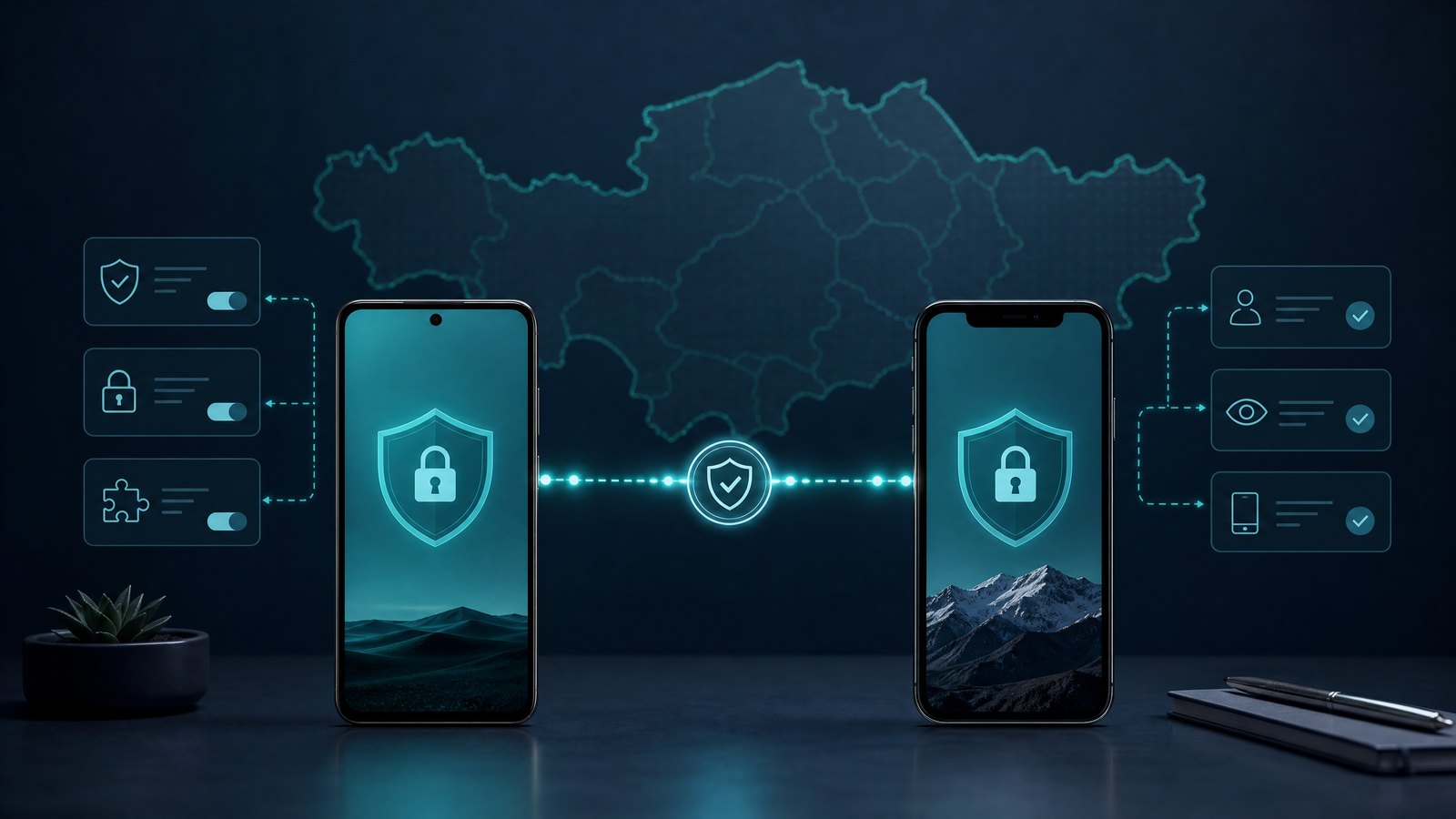
На Android приложение использует системный API VpnService и перед первым подключением запрашивает подтверждение пользователя. На iPhone приложение или конфигурация добавляет VPN‑профиль средствами iOS. В обоих случаях нужно сверять разработчика, версию системы, политику данных и доступные функции конкретного клиента.
Какие разрешения VPN‑приложение может запрашивать на телефоне?
Основное разрешение связано с созданием VPN‑подключения и отображается системой отдельно. Дополнительные разрешения зависят от функций приложения. Проверяйте каждое разрешение в карточке магазина и настройках телефона: доступ к контактам, микрофону, камере или файлам не следует считать обязательным для любого VPN‑клиента.
Как проверить разработчика и политику конфиденциальности VPN?
Сверьте карточку приложения с официальным сайтом сервиса, название разработчика, дату обновления и ссылку на политику конфиденциальности. В политике найдите сведения о регистрации, сетевых данных, диагностике, оплате, передаче третьим сторонам, сроках хранения и удалении аккаунта. Сведения магазинов и заявления провайдера не заменяют самостоятельную проверку условий.
Нужно ли учитывать тариф, автопродление и ограничения бесплатного плана?
Да. До оплаты проверьте валюту, период списания, итоговую сумму, автопродление, возврат, число одновременных подключений, поддерживаемые платформы и доступные функции. Для бесплатного режима отдельно уточните лимит трафика, страны выхода, рекламу, очередь, выбор протокола и другие ограничения.
Можно ли заранее проверить совместимость VPN с устройством в Казахстане?
До установки проверьте официальную карточку приложения и требования к версии Android или iOS, а после установки — запуск, системный VPN‑индикатор, выбор локации и работу нужных функций. Полную доступность нельзя обещать заранее: она зависит от версии системы, сети, тарифа, приложения и конкретного сервера.
Читайте также
Для последовательной проверки выбора используйте материалы «Что такое VPN и как он работает в Казахстане», «Как выбрать VPN из Казахстана в 2026 году» и чек‑лист выбора VPN под разные задачи. Если нужен отдельный сценарий для устройства, смотрите страницы VPN для Android и VPN для iPhone.
Итог
Хороший VPN для телефона начинается с проверки, а не с обещания в рекламном баннере. Сверьте источник приложения, разработчика, версию системы, разрешение VPN, политику данных, тариф и лимит устройств. После установки сравните поведение без VPN и с ним в одинаковых условиях, а затем проверьте нужные функции на своём Android‑смартфоне или iPhone.
Если обязательный пункт не подтверждён — например, неизвестны требования к версии системы, условия автопродления или состав бесплатного плана, — безопаснее отложить установку и найти первичный источник. Такой подход не обещает одинаковый результат всем пользователям, зато помогает принимать решение на основе проверяемых характеристик.
Читайте также